이 포스팅은 쿠팡 파트너스 활동의 일환으로, 이에 따른 일정액의 수수료를 제공받습니다.
아래 쿠팡 링크는 소개한 제품의 판매 페이지다. 가격·재고·판매자는 구매 시점에 다시 확인하자. 2026년 11월 19일에 확인한 제조사 설명서와 마이크로소프트 공식 문서를 기준으로 정리했다.
한타 중에 갑자기 바탕화면이 보인다면
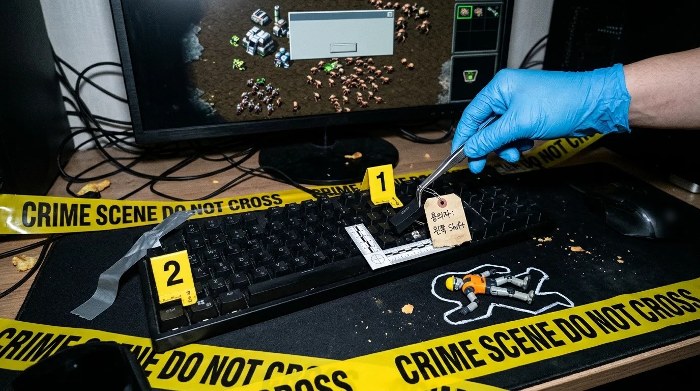
저글링 들어오는 타이밍에 Shift 몇 번 눌렀더니 "고정 키를 사용하시겠습니까?" 창이 뜬다. 정신 차리고 보면 게임은 내려가 있고 앞마당은 이미 털려 있다 ㄷㄷ
이런 건 손이 느려서가 아니다. 대부분 윈도우 설정이나 키보드 문제고, 상당수는 돈 안 쓰고 설정만 바꿔도 해결된다. 무료로 고치는 것부터 보고, 그래도 안 되면 그때 키보드를 바꾸자.
증상별로 원인부터 찾자
| 증상 | 원인 | 해결 |
|---|---|---|
| Shift를 연타하면 "고정 키" 창이 뜨면서 게임이 내려간다 | 윈도우 고정 키 바로 가기 | 설정에서 끄기 (무료) |
| 키를 꾹 눌러야 들어가거나, 빠른 연타가 씹힌다 | 윈도우 필터 키 | 설정에서 끄기 (무료) |
| Ctrl·Alt 누르다 시작 메뉴가 열리면서 게임이 내려간다 | 윈도우 키 오입력 | 윈도우 키 잠금이 있는 키보드 |
| 특정 키 조합만 가끔 안 먹힌다 | 키보드 동시 입력 한계 | 테스트해 보고 필요하면 교체 |
위의 두 개는 설정만 바꾸면 된다. 아래 두 개가 키보드를 바꿀지 고민할 부분이다.
1. 고정 키 끄기 — Shift 연타 팝업의 범인
윈도우는 Shift를 빠르게 다섯 번 누르면 고정 키를 켤지 묻는 창을 띄운다. 원래는 키를 여러 개 동시에 누르기 힘든 사람을 위한 접근성 기능인데, 스타처럼 Shift로 부대에 유닛을 추가하고 명령을 예약하는 게임에서는 툭하면 걸린다.
- Windows 11: 설정(Win + I) → 접근성 → 키보드 → 고정 키를 끈다.
- 같은 곳에서 고정 키 항목을 펼쳐 바로 가기 키 옵션도 끈다. 기능만 끄고 바로 가기를 살려두면 Shift 연타 때 팝업이 또 뜬다.
- Windows 10도 설정의 접근성 → 키보드에 같은 항목이 있다.
제일 확실한 건 팝업이 떴을 때 대충 닫지 말고 아예 설정까지 들어가서 끄는 것. 한 번만 해두면 된다.
2. 필터 키 끄기 — 연타가 씹히는 느낌이라면
필터 키는 짧게 눌리거나 반복된 입력을 무시하는 기능이다. 이게 켜져 있으면 일꾼 찍는 연타나 빠른 단축키가 이상하게 안 들어간다.
- 같은 설정 → 접근성 → 키보드에서 필터 키를 끈다.
- 필터 키도 바로 가기가 있다. 오른쪽 Shift를 8초쯤 누르고 있으면 켜지니, 바로 가기 옵션까지 꺼두자.
고정 키, 필터 키 둘 다 끄고 나서도 문제가 남으면 그때부터는 키보드 쪽을 의심할 차례다.
3. 윈도우 키 — 설정으로 막기는 애매하다
왼쪽 아래 Ctrl·Alt 근처에서 손이 미끄러지면 윈도우 키가 눌리고, 시작 메뉴가 뜨면서 게임 화면이 내려간다. 래더 한 판 날리는 데 1초면 충분하다 ㅋㅋ
마이크로소프트의 무료 도구 PowerToys에 키를 다시 매핑하는 기능이 있긴 하다. 그런데 마이크로소프트 공식 문서에 게임할 때는 이 기능을 쓰지 말라고 적혀 있다. 키 입력을 가로채는 방식이라 프레임에 영향을 줄 수 있다는 이유다. PowerToys가 켜져 있을 때만 동작한다는 점도 걸린다.
그래서 윈도우 키는 키보드 자체의 윈도우 키 잠금 기능으로 막는 게 제일 깔끔하다. 게이밍 키보드에는 버튼 하나나 Fn 조합으로 윈도우 키를 잠그는 기능이 들어간 경우가 많다. 아래 추천 제품도 이 기능을 기준으로 골랐다.
4. 동시 입력 — 테스트부터 해보자
키보드마다 동시에 인식하는 키 개수에 한계가 있다. 저가 멤브레인은 특정 키 조합에서 3~4개만 인식하는 경우가 있고, 게이밍 키보드는 대부분 그보다 넉넉하다.
다만 솔직히 말하면 스타는 키를 동시에 많이 누르는 게임이 아니다. Shift나 Ctrl에 숫자 키, 단축키 하나 정도다. 프로게이머 상당수가 멤브레인 키보드인 큐센 DT35를 써왔다는 것도 그 증거다(프로게이머 장비 정리 참고).
그러니 "동시 입력 무제한"이라는 문구만 보고 바꿀 필요는 없다. 의심되면 이렇게 확인하자.
- 검색창에 "키보드 동시 입력 테스트"를 쳐서 나오는 테스트 페이지를 연다.
- 스타에서 실제로 쓰는 조합(Shift + 숫자, Ctrl + 숫자, Shift + 단축키)을 눌러 화면에 다 찍히는지 본다.
- 그 조합이 안 찍힐 때만 교체를 고민하면 된다.
교체 전에 확인할 것 두 가지 더. USB 허브를 거치지 말고 본체 포트에 바로 꽂아보기, 무선 키보드라면 배터리 확인하기. 이것만으로 씹힘이 사라지는 경우도 있다.
키보드를 바꾼다면 — 윈도우 키 잠금 되는 것으로
설정을 다 고쳤는데도 윈도우 키 오입력이 계속되거나, 테스트에서 쓰는 조합이 씹혔다면 교체할 때다. 고르는 기준은 하나다. 윈도우 키를 확실하게 잠글 수 있는가.
로지텍 G515 TKL 유선 — 버튼 하나로 게임 모드
유선 / 텐키리스 / 낮은 높이 / 게임 모드 버튼
제조사 설명서에 따르면 게임 모드 버튼을 누르면 윈도우 키와 메뉴 키가 막힌다. 다른 키도 막고 싶으면 G HUB 프로그램에서 추가로 지정할 수 있다. 게임 켜기 전에 버튼 한 번, 끝나면 다시 한 번. 제일 단순하다.
키 높이가 낮은 편이라 높은 기계식에 익숙하면 처음엔 어색할 수 있다. 쿠팡 링크는 갈축 옵션 기준이다.

쿠팡에서 가격·옵션 보기 — G515 TKL 유선 · 블랙 갈축
AULA F87 Pro — 가성비 기계식에 Fn 조합 잠금
기계식 / 텐키리스 / 유선·2.4G·블루투스 / Fn + 왼쪽 Win으로 잠금
일명 독거미. 제조사 한국어 설명서에 따르면 Fn과 왼쪽 윈도우 키를 같이 누르면 윈도우 키가 잠기고, 잠긴 동안 표시등이 켜져 있다. 같은 설명서에 유선·무선 모든 모드에서 동시 입력 제한이 없다고 나와 있다.
다만 판매 시기에 따라 버전이 다를 수 있으니, 받으면 동봉된 설명서로 잠금 키 조합을 한 번 확인하자. 쿠팡 링크는 저소음 피치축 옵션이다.

쿠팡에서 가격·옵션 보기 — AULA F87 Pro · 저소음 피치축
큐센 DT35 — 고정 키만 문제였다면 이걸로 충분
멤브레인 / 풀배열 / 유선
프로게이머들이 오래 써온 사무용에 가까운 키보드다. 윈도우 키 잠금을 보고 고르는 제품은 아니다. 고정 키·필터 키만 꺼서 해결됐는데 키보드가 낡아서 바꾸고 싶다면, 굳이 비싼 걸 살 필요 없이 이걸로 충분하다.

정리: 이 순서로 점검하자
- 고정 키 끄기 + 바로 가기 끄기
- 필터 키 끄기 + 바로 가기 끄기
- USB 본체 직결, 무선이면 배터리 확인
- 동시 입력 테스트로 실제 쓰는 조합 확인
- 그래도 윈도우 키가 문제면 잠금 기능 있는 키보드로 교체
1~3번은 5분이면 끝난다. 장바구니는 그다음이다 ㅋㅋ
마우스까지 같이 보고 있다면 2026년 스타크래프트 마우스·키보드 추천, 게임 안 옵션부터 맞추고 싶다면 스타1 옵션 설정 공략을 같이 보자.